把 Ani 装进小米电视:没有触屏,也能用手机当鼠标追番
从手机投屏到直接在小米电视安装 Ani,再用 ADB 鼠标键盘解决遥控器无法操作的问题。
本文由 AI 根据我的实际经历与照片整理编写。
我以前在小米电视上追番,基本都依赖哔哩哔哩的云视听小电视。它默认支持投屏,所以整个流程非常简单:先在手机上找到想看的番剧,再点一下投屏,就可以把画面送到电视上。
这个方案一直很好用,直到我想看的番剧没有在哔哩哔哩刊登。
从无线投屏开始,但不想止步于投屏
没有现成片源之后,我只能换用第三方软件 Ani。最开始的想法依然很直接:在手机上安装 Ani,然后通过无线投屏把画面放到电视上。
但真正用起来,问题也很明显。我的手机屏幕是 21:9,电视却是 16:9,两个屏幕的比例并不一致;无线投屏本身还会带来一定的画质损耗。既然最后还是要在电视上看,为什么要让手机一直承担播放和转发的工作?
换个方向想,小米电视本质上也是一台运行 Android 的设备。那么,能不能直接把 Ani 安装到电视里?
答案当然是可以。
先让小米电视接受 APK
在电视的设置页面找到产品型号,连续点击五次,就可以进入开发者选项。随后打开 ADB 调试,让电脑能够连接电视。
接下来就是 Android 用户熟悉的流程:准备好 Ani 的 APK,通过 ADB 连接电视,再把安装包传过去完成安装。安装成功后,Ani(电视桌面上显示为 Animeko)就和其他应用一样出现在了桌面上。
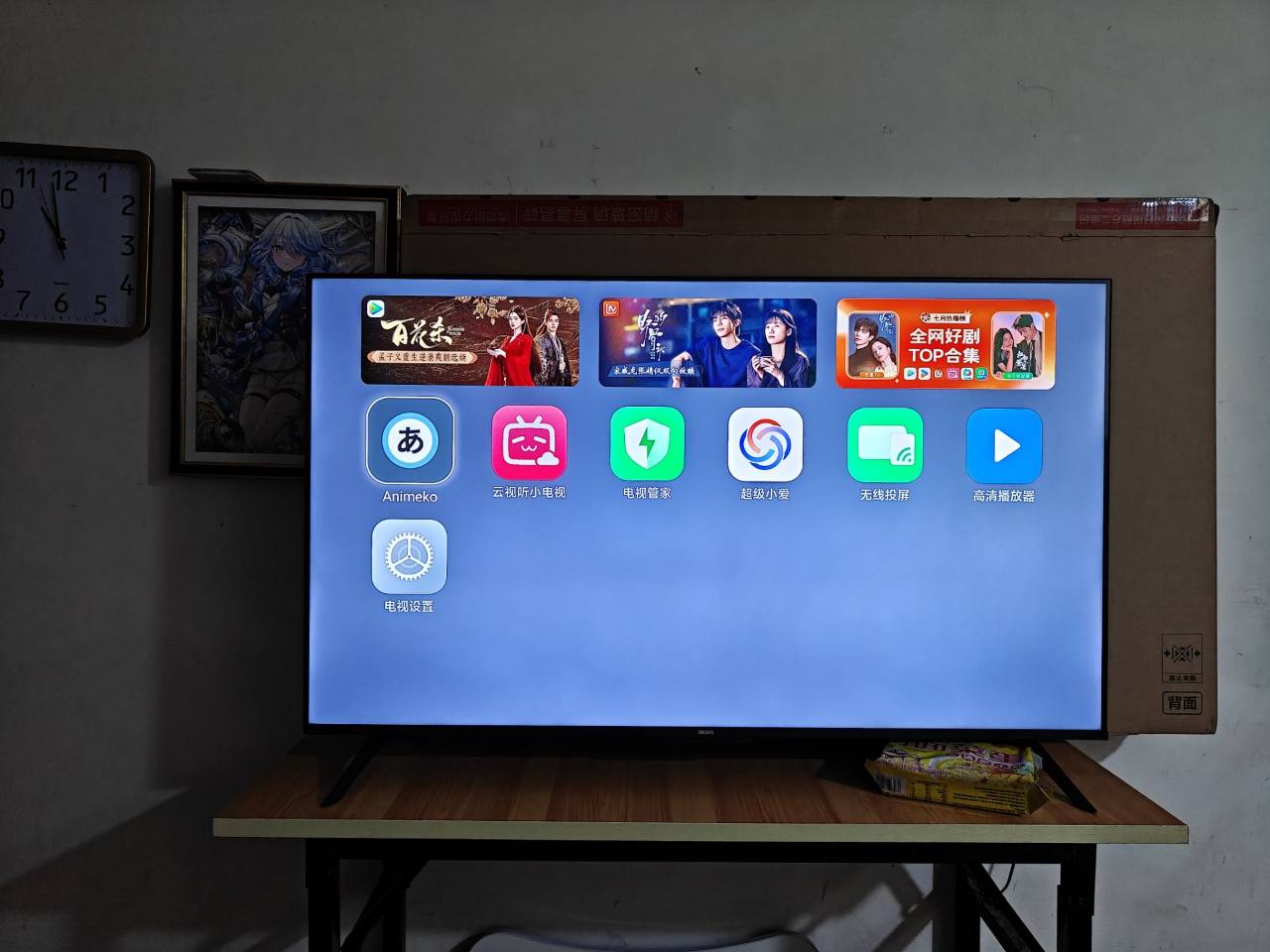
到这里,看起来问题已经解决了一半:应用能打开,内容也能正常加载。
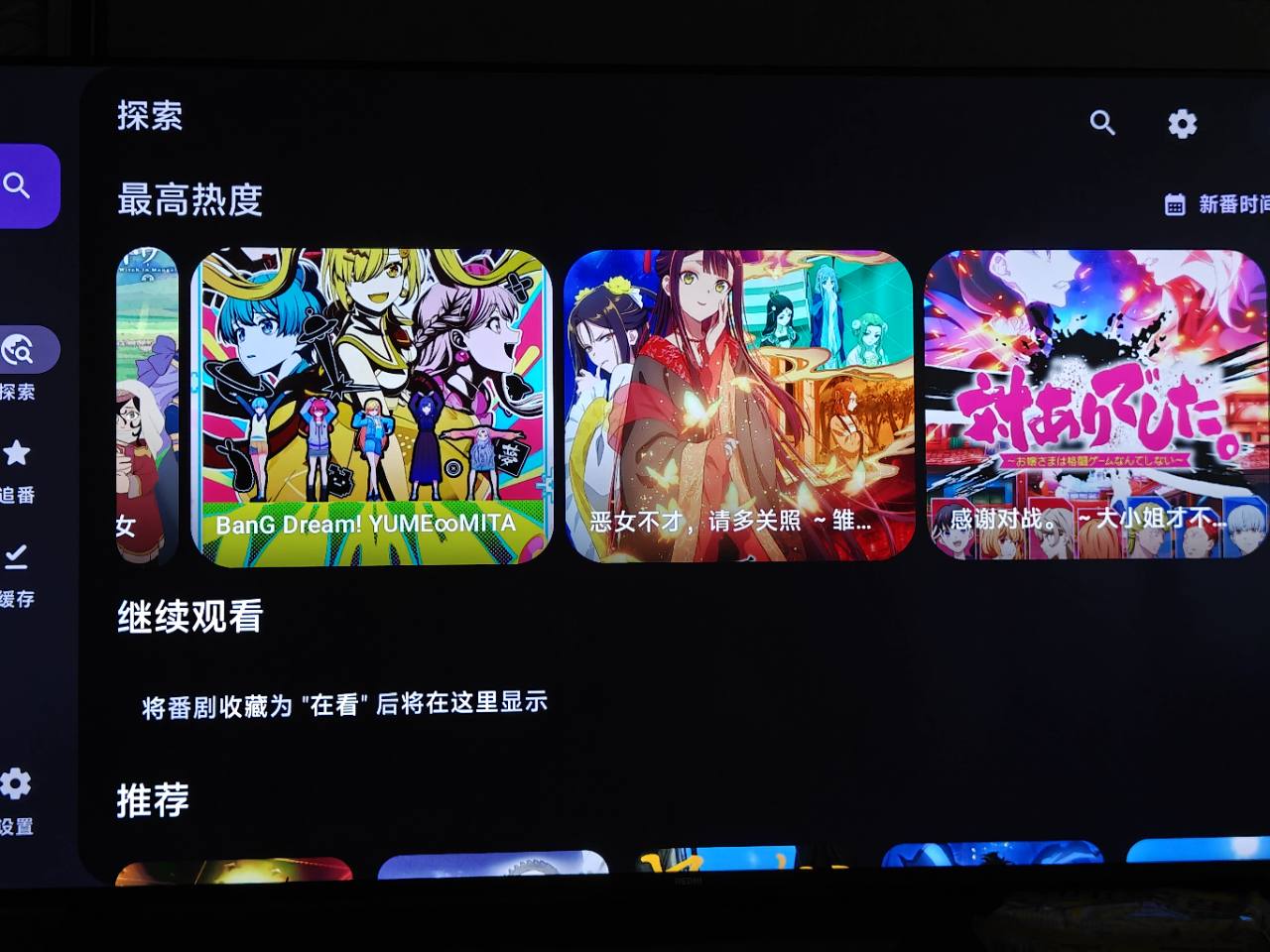
然而真正的麻烦这时才出现。
应用能运行,遥控器却不会用
Ani 原本面向手机等触屏设备设计,并没有针对电视遥控器进行适配。电视没有触摸屏,遥控器又只有上下左右和确认键,于是就出现了一个很尴尬的局面:软件已经成功运行,但我几乎无法正常点击界面。
APK 装上去了,却卡在最基本的输入方式上。
我把这个问题问了 ChatGPT,得到的解决思路是:既然电视已经开启 ADB,那么手机也可以通过 ADB 连接电视,充当它的鼠标和键盘。
用手机给电视补上一块“触摸屏”
我最后使用的是 Android TV ADB Mouse Keyboard。它可以通过 ADB 连接 Android TV,让手机模拟鼠标和键盘,把原本无法通过遥控器完成的点击、滑动和文字输入补回来。
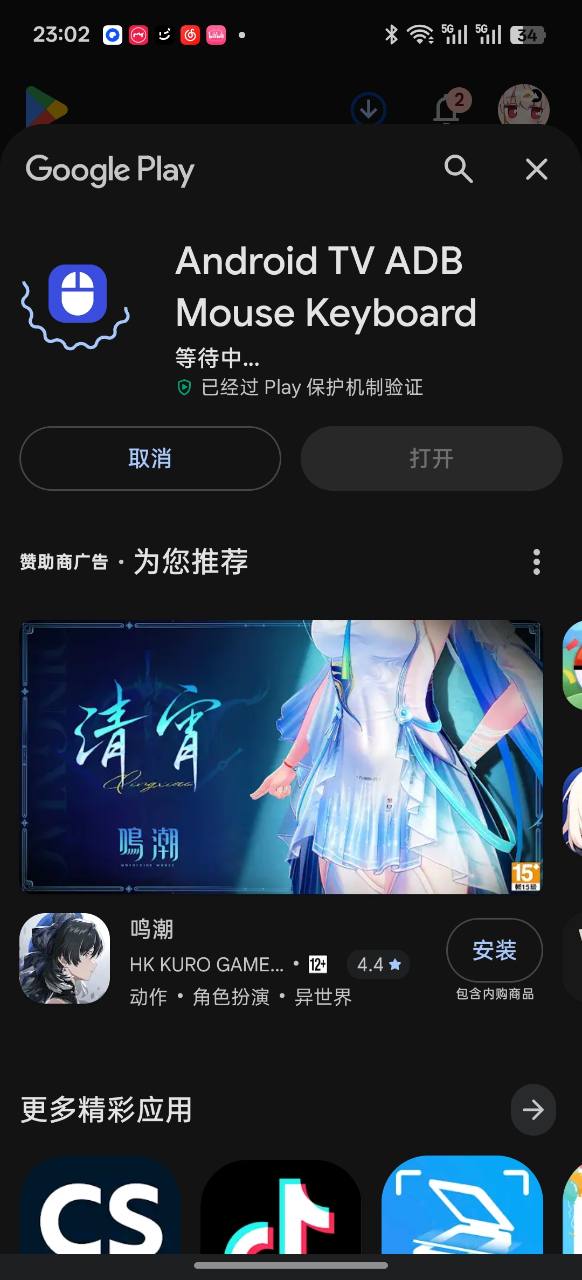
完成连接后,操作逻辑就顺畅多了:电视负责直接运行 Ani 和播放视频,手机只在需要时充当触控板与键盘。这样既不用承受无线投屏的画质损耗,也不用纠结手机和电视屏幕比例不同的问题。
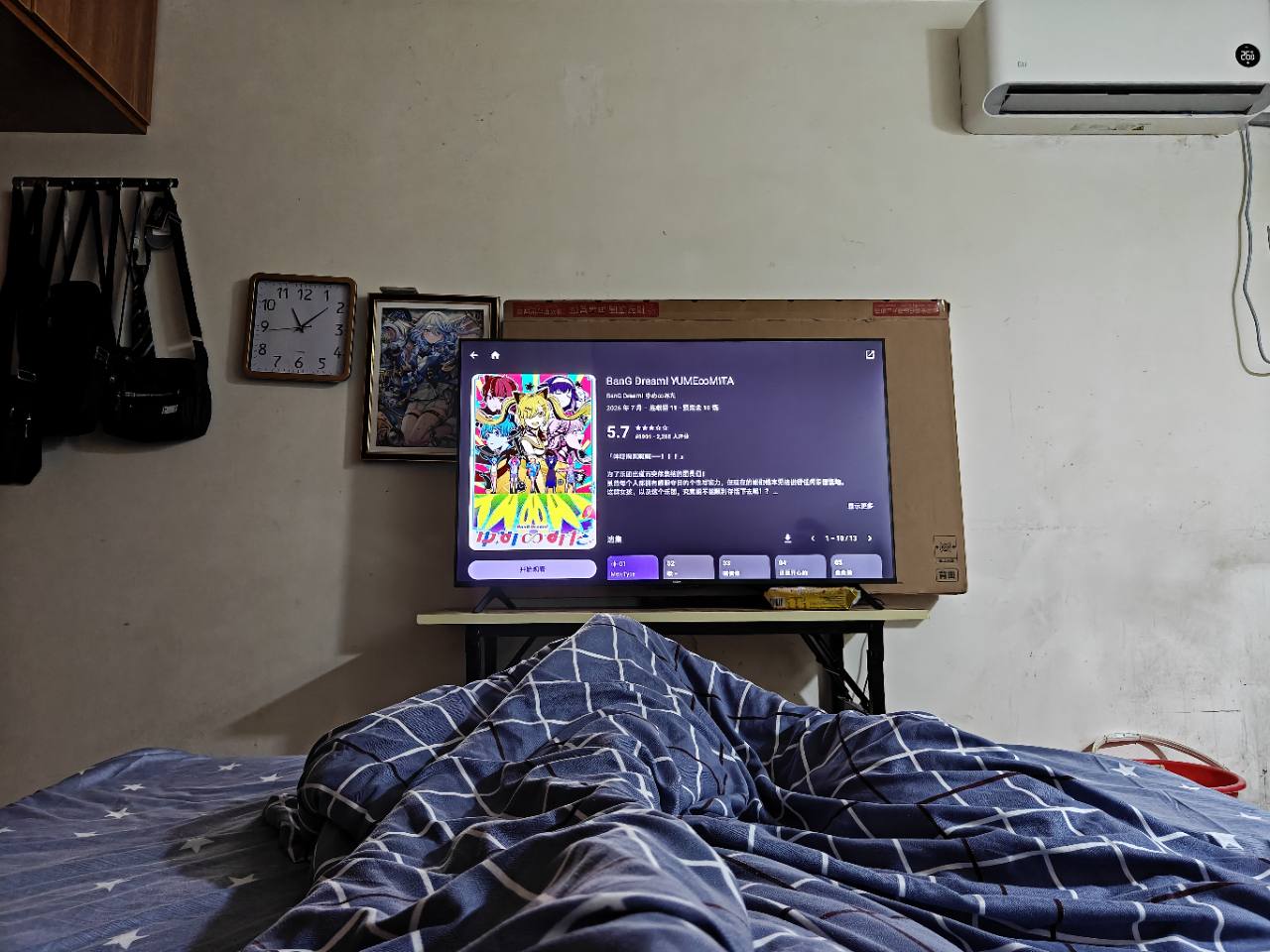
最终,我成功在电视上打开了想看的番剧。
一台电视,本来就是一台 Android 设备
这次折腾最有意思的地方,不是“给电视装了一个 APK”,而是重新意识到:所谓智能电视,并不是只能使用厂商摆在桌面上的那几个应用。只要系统仍然保留 Android 和 ADB 的能力,就还有很多可以自行扩展的空间。
当然,手机应用直接搬到电视上,并不意味着它会自动拥有适合十英尺距离和遥控器的交互。安装只是第一步,输入方式才是决定它能不能真正使用的最后一环。
现在的方案并不算优雅,但很实用:电视直接播放,手机负责鼠标与键盘。对我来说,这已经足够让我舒舒服服地躺在床上,把想看的番剧放到更大的屏幕上了。