利用 AgentDock,让 ChatGPT 网页端变成一个「Codex 平替」
用 AgentDock 把自己电脑和服务器接进 ChatGPT 网页端,让它能直接读项目、改代码、跑命令、测试和 Git。
本文由 AI 编写。我提供实际使用场景和截图,技术内容按 AgentDock 当前源码 核对。
我之前开发基本都在用 Codex,也专门买了对应的套餐。
问题是 Codex 有自己的一份开发额度。用完以后,就得等它恢复。
而 ChatGPT 里的普通「聊天」还有另一套额度。于是我就在想:既然聊天里的模型也很强,能不能把它也接到我的电脑上?这样 Codex 的额度用完了,我还能直接在聊天里继续开发。
AgentDock 刚好把这件事补上了。
本文讲的就是这套用法:让 ChatGPT 的「聊天」也能像 Codex 一样直接操作真实项目。
我自己用 Pro 5x 高强度开发到现在,还没在这套聊天工作流里撞到过限额。不过网页端具体能用多少并没有一个简单的固定数字,我也不打算在这里猜。
把自己的电脑接进 ChatGPT
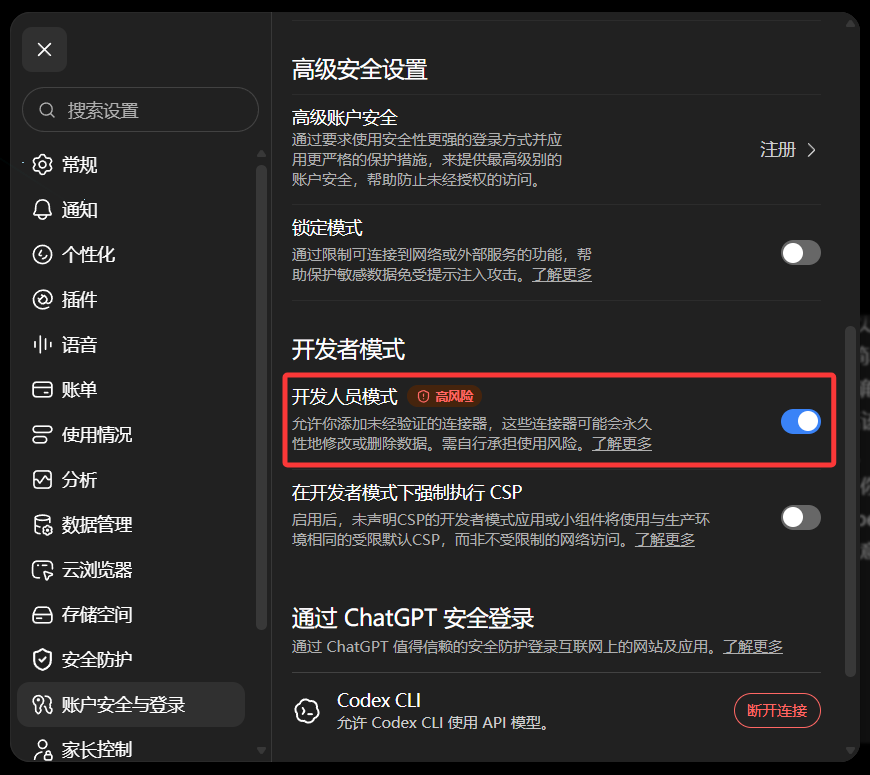
ChatGPT 的开发者模式允许你添加第三方 MCP,并把它作为「应用」接进聊天。这个能力由 OpenAI 官方提供。它走的是 ChatGPT 原生的 MCP 接入流程,不需要反代网页、注入脚本或劫持 Tool Call。
调用工具时,是 ChatGPT 去连接你配置的 MCP 服务。MCP 如果跑在自己的电脑或内网里,也需要通过 Tunnel 之类的方式让 ChatGPT 能访问到它。
这里也有一个很直接的安全问题:不要乱接你不控制、也不信任的 MCP。 MCP 能看到什么、能改什么,取决于你给它暴露了哪些工具和权限。不可信的 MCP 还可能带来提示注入等风险。OpenAI 官方文档也明确要求,只连接你信任并且审查过的 MCP。
所以开发者模式默认不开启是合理的。打开以后,相当于允许 ChatGPT 从纯聊天进一步调用外部系统,尤其是文件修改、命令执行这类写操作,权限要自己管好。
AgentDock 本身就是一个 MCP 工具运行时,装在 Windows、Linux、服务器或者容器上,把文件、命令、Git 等能力交给 ChatGPT 调用。
接好以后,它会出现在 ChatGPT 的工具列表里。
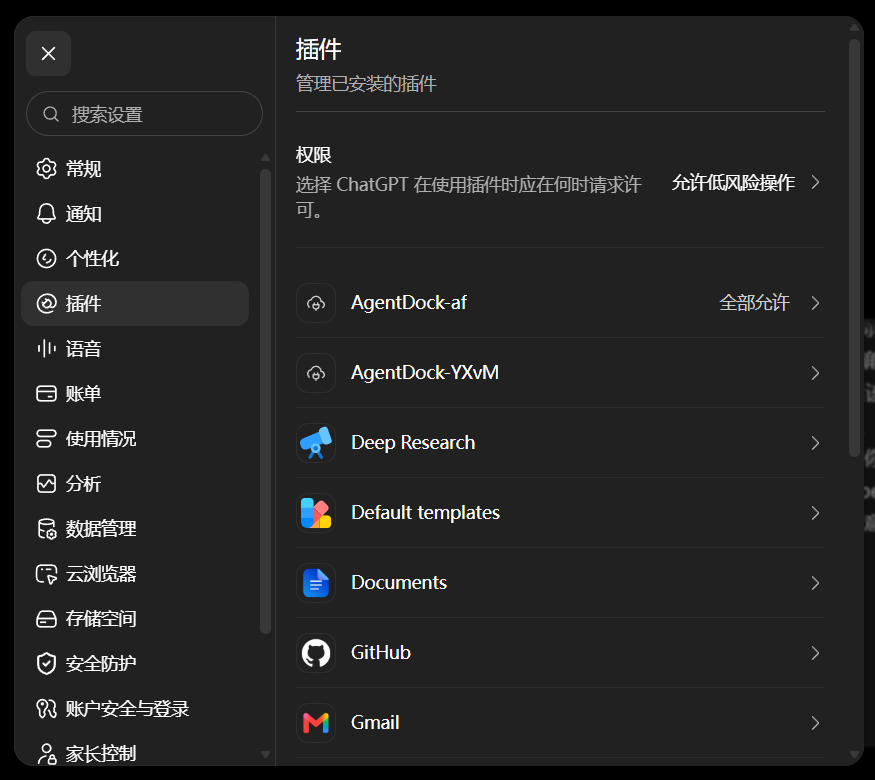
如果你之前一直用「工作」里的 Codex,这里会有一点不习惯:聊天没有让你先选代码仓库、再指定工作目录的那套界面。
可以简单理解为,AgentDock 把这台机器上的文件、命令、Git 等能力直接交给了 ChatGPT。它不会在每次聊天开始时弹窗问你「这次在哪个项目里工作」。
所以我的习惯是,每次开头先 @AgentDock,然后直接把机器和目录一起说清楚:
@AgentDock-af C:\Users\acofo\Documents\GitHub\af-frontend-svelte,改一下博客文章页面的链接图标。
后面它就在这个上下文里继续读文件、改代码、跑命令和 Git。
相比 Codex 的工作区选择,这一步确实麻烦一点。但也更直接:不需要先创建一个“工作”,告诉它去哪台机器、哪个目录、干什么就行。
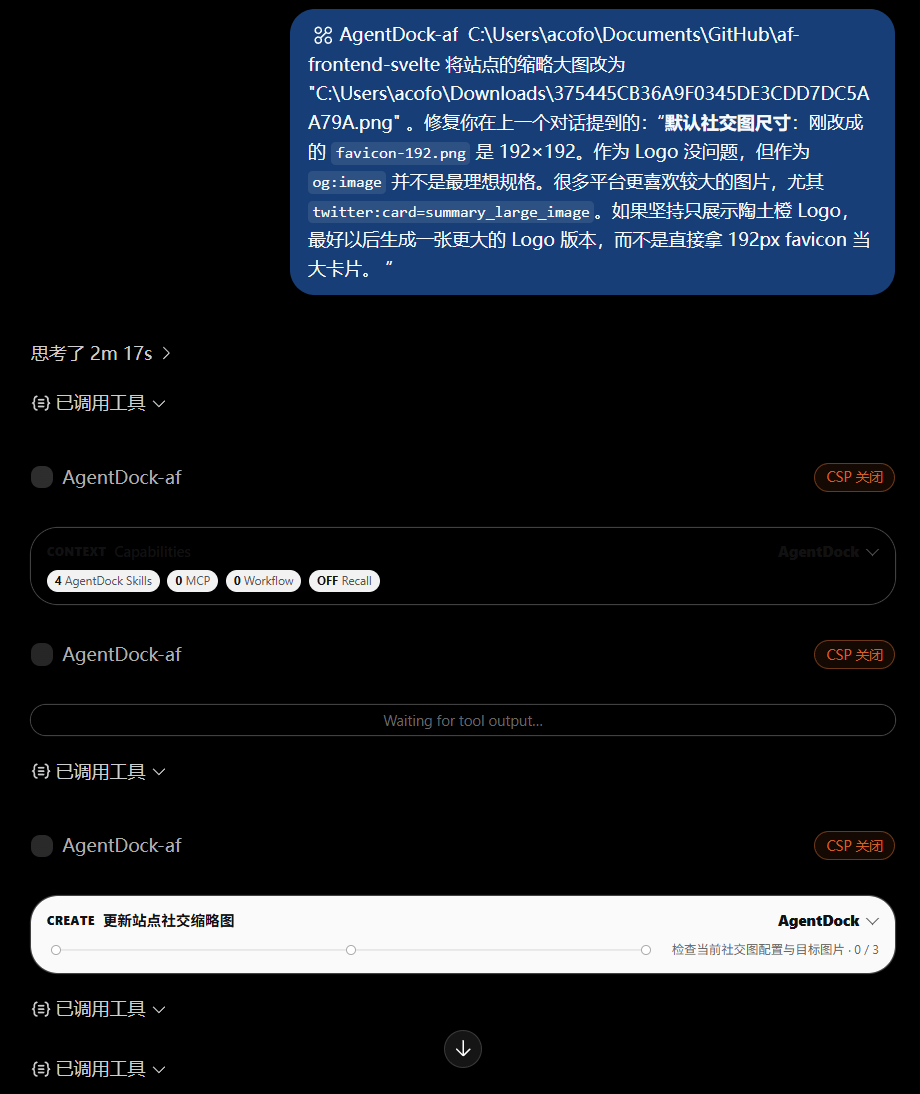
这就是我说它可以做 ChatGPT 网页端「Codex 平替」的原因。
AgentDock 没有替代 Codex 模型。它补上的是日常开发最关键的执行能力。
安装
安装直接看官方文档:安装 AgentDock。Windows、Linux、macOS 和 Docker 都有对应方式,普通用户不需要下载源码,也不用自己装 Go 编译。
如果懒得自己折腾,也可以把安装文档丢给 AI,让它照着文档帮你装。尤其是 Linux 服务器,这类安装、配置服务和检查运行状态的活很适合直接交给 AI 代劳。
公网怎么接
本机用的话,AgentDock 可以直接提供 MCP 地址。
但 ChatGPT 网页端要访问你自己的电脑或服务器,一般还需要一个公网 HTTPS 入口。我这里用 Cloudflare Tunnel。
链路大概就是:
ChatGPT
  ↓
公网 HTTPS
  ↓
Cloudflare Tunnel
  ↓
AgentDock
  ↓
我的电脑 / 服务器
Tunnel 在这里负责提供公网入口,和 AgentDock 是两层东西。你也可以用别的方式解决公网访问。
公网使用时要开认证。AgentDock 支持 Bearer Token 和 OAuth。
这里别理解成「开了 OAuth,请求就一定来自 OpenAI」。OAuth/Bearer 解决的是谁有权限调用你的 AgentDock。
它不只是一个裸 Shell
如果只是给 AI 一个 SSH,其实也能执行命令。
AgentDock 做得更适合 AI 一点。
文件有单独的读取、搜索、编辑工具;命令支持超时、输出限制和长任务 session;参数会做校验;stdout、stderr、退出码也会分开返回。
所以模型不需要什么都靠一条超长 Shell 命令硬搓。
这些细节我不会在这里展开,想看实现直接去官方仓库:
https://github.com/uvwt/agentdock
多设备很好用
这是我很喜欢的一点。
我可以在本机 Windows、Linux 服务器、其他机器上分别装 AgentDock,然后都接进同一个 ChatGPT 会话。
于是我可以直接说:
Windows 机改前端
Linux 机看日志
另一台服务器查容器状态
最后一起验证
不用自己开三四个 SSH 窗口,也不用反复告诉 AI「现在我切到哪台机子了」。
这也是为什么我平时会直接说「XXX 机子,执行一下 fastfetch」。
还有一个我很喜欢的用法:随时随地运维服务器。
服务器上的 AgentDock 接好以后,你不需要随身带着 SSH 客户端,也不用先连回自己的电脑。只要你所在的地方能打开 ChatGPT,就可以直接在聊天里让它查日志、看进程、检查端口、改配置或者处理故障。
电脑、平板、手机都行。服务器可以在世界另一头,你只需要能打开 ChatGPT。
我怎么用“即时”和 Pro
小操作我基本都用“即时”。
比如看日志、跑命令、改一两处代码、查 Git 状态、修很明确的小问题。
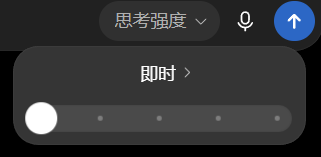
这类任务没必要想很久,工具给到位以后直接干就行。
复杂任务我会换 Pro。
比如重构、复杂 Bug、跨前后端修改、全链路验证,或者多台机器一起处理。
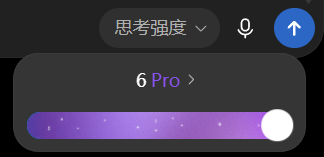
我的用法很简单:
即时干小活,Pro 干难活。
最后
以前用 ChatGPT 网页端写代码,经常是:
ChatGPT 写
我复制
我执行
我再把结果发回去
接上 AgentDock 后,很多时候直接变成:
我描述目标
ChatGPT 自己读项目、修改、执行、测试、Git
对我来说,这已经覆盖了大量原本要切 Codex 或本地终端才能做的事情。
如果你也想试,项目在这里: